どんな危険がある?
ツールを導入するときは、提供元や販売代理店の導入支援がつくことが多いのに、解約するときに手伝ってくれるサービスはほとんどありません。「結婚より離婚のほうが大変」とよく言いますが、ツールも同じです。乗り換える場合は、新しいツールの初期設定とも時期が重なります。
乗り換えで外部の支援を頼むなら、新しいツールの初期設定だけでなく、古いツールの安全な片付け(データの削除や連携の解除など)まで任せられるところを選ぶと安心です。SaaSやMAツールを解約するとき、「契約を終えれば、預けたデータも消える」と考えがちです。しかし、実際には次のようなことが起こります。
1. 削除されたかどうかを、自分で確かめられない
利用規約に「契約終了後に削除する」と書かれていても、解約したあとは管理画面に入れないため、本当に消えたかを確かめる方法がありません。
2026年11月には、契約を終えた企業のデータがSaaSに残っていて、不正アクセスで漏えいの対象になった事案が公表されています(KARTEで何が起きたのか?)。
2. 連携の認証情報が生きたまま残る
MAやCRMとほかのシステムをつないでいたAPIキーやClient Secretが有効なまま残っていると、解約したサービスで事故が起きたとき、つないでいた自社のシステムまで不正にアクセスされるおそれがあります。
3. 知らない間に、顧客にメールが送られる
提供する側で環境の削除が漏れていると、自動配信のシナリオが動き続けることがあります。解約から何か月もたってから、顧客にメールが届いてしまうこともあります。HubSpotやAccount Engagementでは、フォームの機能で自動返信を送れます。フォームが公開されたまま残っていると、入力されるたびに自動返信まで送られます。
4. 古いLPやフォームが公開され続ける
終わったキャンペーンのLPやフォームが残っていると、古い情報を見た人が問い合わせたり、個人情報を入力したりしてしまいます。
5. DNSの設定が残り、サブドメインやドメインを悪用される
LPに独自のサブドメイン(例:lp.example.com)を使っていた場合、解約後もCNAMEレコードが残っていると、第三者にそのサブドメインを乗っ取られるおそれがあります(サブドメインテイクオーバー)。
メール送信のためのSPFやDKIMの設定が残ると、もう使っていないサービスに、自社のドメインからメールを送る許可を出し続けることになります。
6. 乗り換えで、配信停止や無効なアドレスの記録が抜ける
乗り換え先に配信停止(オプトアウト)の記録を移し忘れると、配信を断った人にまたメールを送ってしまいます。特定電子メール法では、配信停止を求めた人に広告・宣伝のメールを送ることは、原則として禁止されています。
バウンス(配信エラー)で無効とわかっているメールアドレスまで乗り換え先に移すのも危険です。乗り換え直後は、送信元としての評価がまだ育っていないことが多く、届かないメールを大量に送ると評価が下がって、正しいアドレスにもメールが届きにくくなります。一度下がった評価は、上げ直すのが難しくなります。
どうすれば防げる?
- 解約日から逆算して、作業の順番を決める
解約後は管理画面に入れません。バックアップ、停止、削除、確認の順に、解約日より前に終わるように予定を立て、担当者を決めます。
やり方を見る - 必要なデータだけを手元にバックアップする
法令や契約で保管が必要なデータ、配信停止の記録、同意の記録、監査ログなどを書き出します。乗り換える場合は、配信停止の記録と、バウンスで無効とわかったメールアドレスを必ず引き継ぎます。
やり方を見る - 動いている配信・フォーム・LPを止める
アクティブな自動配信、フォーム、LPを一覧で確認して止めます。自動返信のあるフォームは必ず止めます。
- 顧客データとユーザーを削除する
バックアップを取ったら、顧客データを環境から消します。管理者以外のユーザーも、できれば削除します。
やり方を見る - 連携・認証情報・タグ・DNSを片付ける
API連携、メールやカレンダーとの連携、認証情報を削除し、サイトのタグとDNSの設定(CNAME、SPF、DKIM)も外します。
やり方を見る - 提供元に削除を確認し、記録を残す
画面から消しても、提供元のバックアップに残ることがあります。削除の時期と範囲を問い合わせ、回答を記録します。
やり方を見る
見出しを押すと、詳しい内容が開きます。
具体的な手順
解約までのスケジュールを立てる
作業は、次の順番で進めます。
- 解約日と、管理画面に入れなくなる日を確認する
- 残すデータを決めて、手元に書き出す(監査ログは、保持されている最大の期間分)
- フォームの埋め込み先を洗い出し、自動配信・フォーム・LPを止める
- 管理者以外のユーザーを止める
- 顧客データを削除する
- 外部との連携と認証情報を削除する
- サイトのタグとDNSの設定を外す
- 提供元に、削除の時期と範囲を確認する
注意:解約日の当日に作業を始めると、途中でログインできなくなることがあります。余裕を持って始めてください。
バックアップを残すデータの考え方
残すデータは、目的と期間を決めて、必要なものだけにします。使わないデータは、残さないことがいちばん安全です。書き出したファイルには顧客情報が含まれます。保管場所と、アクセスできる人を決めておきます。
| データ | 残す理由 | 注意 |
|---|---|---|
| 配信停止(オプトアウト)の記録 | 配信を断った人に、乗り換え先から再び送らないため | 乗り換え先へ必ず移す |
| バウンス(配信エラー)で無効と確認できたメールアドレス | 乗り換え先では、メールを送るサーバーのIPアドレスが新しくなり、送信元としての評価がまだ育っていないことが多い。はじめに届かないメールを大量に送ると評価が下がり、ほかのメールも届きにくくなる。一度下がった評価は、上げ直すのが難しい | 乗り換え先にはインポートしないか、配信の対象から外す。日ごろから無効なアドレスを消しているなら不要 |
| メール配信の同意の記録 | 特定電子メール法では、同意を証明する記録の保存が求められるため | 同意を得た日時や方法も残す |
| プライバシーポリシーやCookieへの同意の記録 | 本人からの問い合わせなどのときに、同意を得た範囲で個人情報を扱っていたことを示すため | いつ、どの版のポリシーに、どの方法で同意したかがわかる形で残す |
| 顧客・見込み顧客のデータ | 乗り換え先で使う場合や、法令・契約で保管が必要な場合 | 必要な項目と期間に絞る |
| 監査ログ(操作の記録・ログインの記録) | 解約したあとに不正アクセスや情報漏えいがわかったとき、誰が、いつ、何をしたかを調べるため。解約後は、提供元に頼んでも出してもらえないことが多い | 保持される期間はツールによって違う。解約の前に、保持されている最大の期間分を書き出す |
| 配信や問い合わせの履歴 | 問い合わせやトラブルのときに確認するため | 保管する期間を決める |
| シナリオ・フォーム・LPの設定 | 乗り換え先で作り直すため | 画面のキャプチャや設計書として残す。LPは、HTMLをダウンロードして保存しておくと、作り直すときに使える |
動いている配信・フォーム・LPを一覧で確認する
確認すること
- 有効になっている自動配信(シナリオ、ワークフロー、キャンペーンなど)
- 予約済みのメール
- 公開中のフォーム(自動返信の設定を含む)
- 公開中のLP
- Webサイト上のチャットやポップアップ
フォームの埋め込み先に注意
フォームは、LPだけでなく、自社のWebサイトなどほかのページにも埋め込んで使えます。フォームの送信があったページは活動の履歴からわかりますが、送信がないページは、ツールの側からは見つけられません。
そのため、フォームだけを先に消すと、埋め込み先のページからフォームが消えて、ページが壊れたように見えてしまいます。解約の前に埋め込み先のページを洗い出し、埋め込みのコードを外してから、フォームを止めます。
日ごろから、フォームとLPはセットで運用し、いくつものページで使い回す共通のフォーム(Marketoのグローバルフォームなど)は、埋め込み先を一覧にしておくと、解約や乗り換えのときに困りません。
消す順番に注意
どのツールでも、ほかの機能から使われているものは、先に削除できないことがあります。自動配信 → LP → フォームのように、使っている側から順に止めて消します。ツールによっては、機能ごとに画面が分かれていて、一覧で見つけにくいものがあります。製品別の確認例も参考にしてください。
Marketo Engageの場合
確認・停止するもの
- アクティブなスマートキャンペーン(トリガーや定期実行)
- エンゲージメントプログラム
- ランディングページとフォーム
- ダイナミックチャット
- LaunchPointのサービスと、API専用ユーザー
動いているスマートキャンペーンを一覧で確認する
「キャンペーンインスペクタ」を使うと、アクティブなスマートキャンペーンを一覧で確認し、書き出すこともできます。キャンペーンインスペクタは、はじめに「管理」→「アイデアスペース」で有効にする必要があります。有効にしたら、「マーケティング活動」の左側のツリーのいちばん上にある「デフォルト」(英語の画面では「Default」)を選ぶと、画面右側の上部にタブが表示されます。
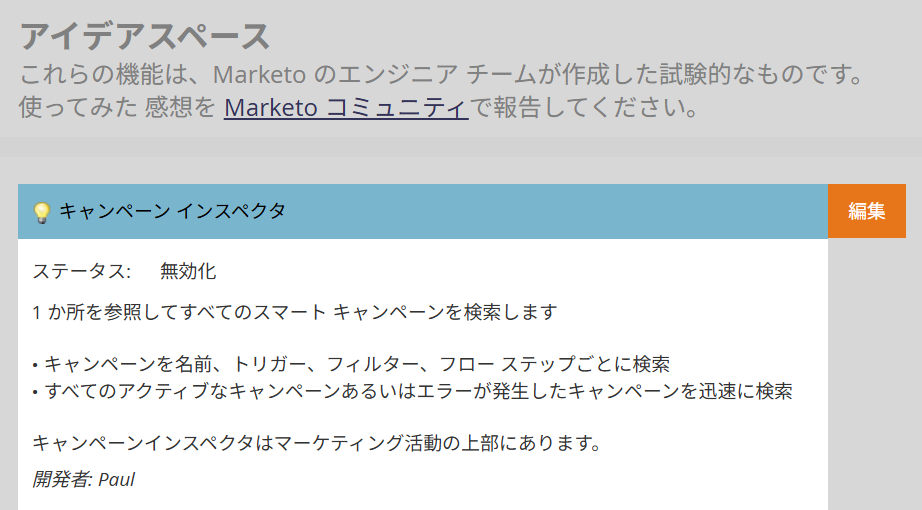
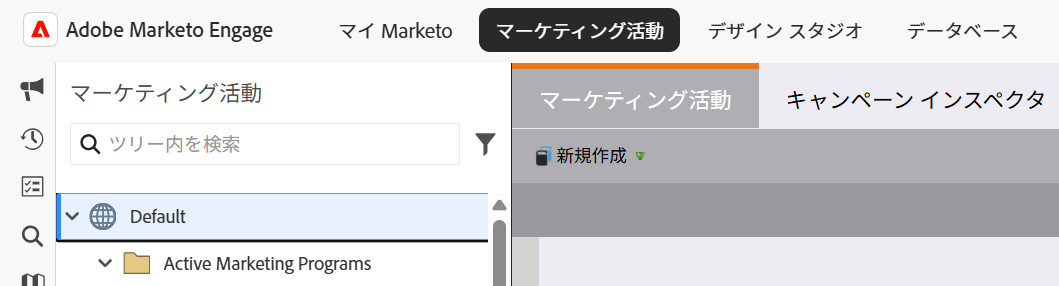
公式ヘルプでは見つけにくい機能ですが、スマートキャンペーンを1つずつ開かずに確認できます。
ランディングページをまとめて確認する
ランディングページは「マーケティング活動」と「デザインスタジオ」の両方に表示されます。デザインスタジオでは、すべてのランディングページをまとめて確認できます。
ダイナミックチャットを忘れない
ダイナミックチャットは、ほかの機能と画面の入り方が違うため、見落としやすい機能です。
サイトから外すタグ
Webサイトからは、Munchkin(トラッキングコード)だけでなく、ダイナミックチャットのタグや、オプションのRTP(Webパーソナライゼーション)を使っている場合はそのタグも外します。
消す順番に注意する
Marketoでは、ほかの機能から使われているLPやフォームは削除できません。例えば、ウェビナーの申し込み完了を返信するスマートキャンペーン、申し込みフォーム、ウェビナーのLPがある場合、消す順番は「スマートキャンペーン → LP → フォーム」になります。
進め方の例
- アクティブなスマートキャンペーンを、1つずつ停止します(まとめて停止することはできません)。このとき、スマートキャンペーンからLPやフォームの指定を外しておきます。
- エンゲージメントプログラムは、プログラムのステータスをオフにします。スマートキャンペーンを止めても、エンゲージメントプログラムはステータスをオフにしない限り、配信を続けます。
- デザインスタジオで、承認済みのLPだけに絞り込み、まとめて承認を取り消します。承認済みのLPは、そのままではまとめて削除できません。
- LPをすべて選んで、まとめて削除します。
- デザインスタジオで、フォームをまとめて削除します。
API連携
「管理」→「LaunchPoint」でサービスを削除してから、API専用ユーザーを無効にします。Client Secretだけを削除することはできません。※画面の名前や場所は、2026年11月時点のものです。
HubSpotの場合
確認・停止するもの
- ワークフロー
- フォーム(自動返信を含む)
- ランディングページ、ブログ、Webサイトのページ(CMSを使っている場合)
- チャットフロー
- ミーティング(日程調整)ページ
- メールの受信トレイやカレンダーとの連携
- 接続済みアプリとプライベートアプリ
ミーティング(日程調整)ページも埋め込める
HubSpotでは、フォームだけでなく、ミーティング(日程調整)ページもほかのページに埋め込めます。埋め込み先はHubSpotの画面からはわからないため、フォームと同じように一覧にしておきます。
フォームの自動返信に注意
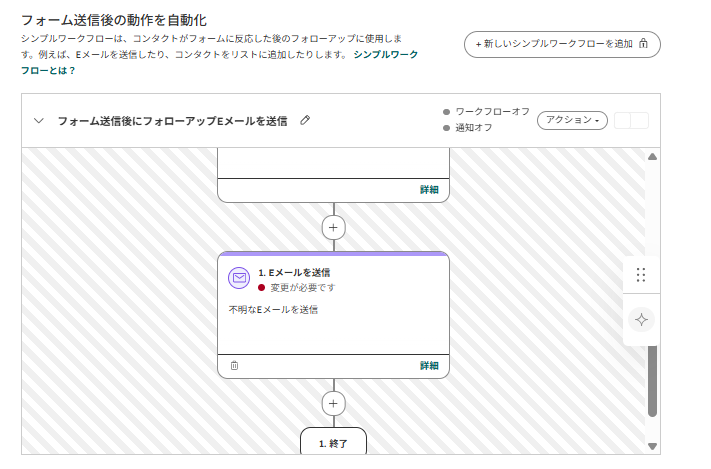
HubSpotでは、フォームを送信した人に、自動でEメールを送れます。設定する場所はフォームの種類によって違い、旧フォームではフォームのオプション、新しいフォームでは「シンプルワークフロー」で設定します。フォームが公開されたまま残っていると、入力されるたびにメールまで送られるため、フォームは必ず公開を取り消すか、削除します。
メールの取り込みを止める
Outlookなどの受信トレイをHubSpotにつないでいると、メールのやり取りが取り込まれ、知らない間に顧客情報が溜まっていくことがあります。接続は、HubSpot側とメール側(Microsoft 365では、アプリへの同意の取り消し)の両方で解除します。接続を解除しても、すでに取り込まれた記録は削除されないため、データの削除は別に行います。
使っていた範囲を確認する
HubSpotは、マーケティングだけでなく、CRMやCMSの機能もあります。使っていた範囲を確認し、それぞれのデータを削除します。フォームの送信データは、1人のユーザーが24時間に削除できる件数に上限があるため、余裕を持って作業します。
連携と独自ドメインを外す
- 連携しているアプリは、設定(歯車のアイコン)→「連携」→「接続済みアプリ」で確認して、接続を解除します。
- LPやブログに使っていた独自ドメインは、設定 →「コンテンツ」→「ドメインとURL」で接続を解除します。
解約しても、アカウントが残ることがある
営業担当者との個別の契約ではなく、オンラインで手続きした場合、解約すると無料プラン(Free)に切り替わるだけで、アカウントとデータは残ります。無料プランに切り替わったあと、設定 →「アカウントの既定値」から、アカウントそのものを削除します。
「ごみ箱」に注意
コンタクトなどを通常の方法で削除すると「ごみ箱」に入り、90日間は復元できる状態で残ります。「永久削除」を選びます。解約日まで90日以上の余裕があるなら、通常の削除でもかまいません。
使っている機能によっては、サポートのチケットの履歴や、取引のデータもあります。残すか消すかは、業務や法令上の必要に合わせて判断します。
自分の権限は最後に
手続きをしている自分の「スーパー管理者」の権限は、すべての作業が終わってから、最後に削除します。※画面の名前や場所は、2026年11月時点のものです。
Account Engagement(旧Pardot)の場合
確認・停止するもの
- エンゲージメントスタジオのプログラム
- オートメーションルール
- フォームとフォームハンドラー(完了アクションによる自動返信を含む)
- ランディングページ
- プロスペクトのデータ
- Salesforceとのコネクターや、外部との連携の認証情報
フォームの完了アクションに注意
Account Engagementでは、フォームの「完了アクション」で自動返信のメールを送れます。フォームやフォームハンドラーが残っていると、入力されるたびに自動返信まで送られるため、必ず止めます。
Salesforce側のデータも確認する
Account Engagementは、Salesforceと連携して動きます。Salesforce側に同期されたデータも、あわせて確認します。※画面の名前や場所は、2026年11月時点のものです。
顧客データとユーザーを削除する
バックアップを取ったら、顧客データを環境から削除します。
削除するデータの例
- 顧客・見込み顧客のデータ
- フォームの送信データ
- 取り込んだリスト
- 配信や行動の履歴
削除の前に、管理者以外のユーザー(元の担当者や代理店など)を止めておくと、作業中に誰かが操作したり、データを書き出したりするのを防げます。大量のデータを削除するときは、ツールごとの削除の上限や、削除にかかる時間を確認しておきます。ツールによっては、削除したデータが「ごみ箱」に入り、一定の期間は復元できる状態で残ります。完全に消す方法(永久削除など)を確認します。
解約しても、無料プランなどに切り替わるだけで、アカウントとデータが残るツールもあります。解約後にアカウントが残るかを確認し、残る場合はアカウントそのものを削除します。手続きをしている管理者のアカウントは、すべての作業が終わってから、最後に削除します。
連携・認証情報・タグ・DNSを片付ける
確認すること
- API連携(接続済みアプリ、APIキー、Client IDとClient Secretなど)と、Webhookの送信先(Webhookの機能があるツールの場合)を削除する
- Zapier・Makeなどの外部の自動化ツールで、そのサービスにつないでいる設定を止めて、接続を削除する
- 自社のシステムに保存していた、そのサービス用の認証情報も削除する
- メールやカレンダーとの連携を解除する
- Webサイトのタグ(タグマネージャーで配信しているものを含む)を外す
- DNSから、LP用のCNAMEと、メール送信用のSPF・DKIMの設定を外す
DNSの設定は、サービスの解約より先に外します。CNAMEが残ったまま接続先がなくなると、第三者にサブドメインを乗っ取られるおそれがあります。
公式の説明・操作手順
よくある誤解
「利用規約に削除すると書いてあるから大丈夫」?
必ずしもそうではありません。規約で削除が約束されていても、実際に削除されたかを利用者が確かめる方法はありません。提供する側で、削除が担当者の手作業に頼っていると、漏れることもあります。解約すると、自分ではデータにアクセスできなくなります。消せるのは、解約する前だけです。
問い合わせ・相談の例
提供元への問い合わせ例
解約にあたり、当社のデータの削除について確認させてください。・契約終了後、当社のデータ(顧客データ、設定、ログ、バックアップを含む)は、いつまでに削除されますか。・削除が完了したことを、書面などで報告していただけますか。・削除の対象外として残るデータはありますか。ある場合は、保管する目的と期間を教えてください。回答は、解約の記録と一緒に保管しておきます。
自分でできるチェックリスト
確認済み 0 / 19
確認の進み具合を示すものです。すべて確認しても、安全を保証するものではありません。チェックはこのページを開いている間だけ有効です。
機能がない場合や分からない項目は、無理にチェックせず、サービスの提供元や運用担当者に確認してください。